TECNOAMBASSADOR · MÓDULO PRESTASHOP
Tecno Candado
Bloqueo de pantalla del backoffice con código de desbloqueo.
|
| Tu backoffice tiene pedidos, clientes y datos de tu negocio: no lo dejes abierto. Tecno Candado bloquea la pantalla con un modal y un código de desbloqueo propio de cada empleado, ya sea a mano o automáticamente por inactividad. Y si alguien cierra la pestaña o la computadora se duerme, al volver pide iniciar sesión de nuevo. |
| 🔒 Atajo Ctrl + Alt + L 🛡️ Bloqueo en el servidor 🌎 Español e inglés |
¿Qué podés hacer?
|
| |
🔒 Bloqueo manual y automático
- Manual: con el candado flotante en cualquier pantalla del backoffice, o con el atajo Ctrl + Alt + L.
- Automático: se bloquea solo tras los minutos de inactividad que elijas (0 = desactivado).
- El candado flotante se puede mostrar u ocultar para todos los empleados, y cada uno puede ocultarlo en su propio navegador.
|
|
| |
| |
🔢 Cada empleado, su propio código
- Cada persona crea su código de desbloqueo, solo con números, desde el panel o al bloquear por primera vez.
- Para crearlo o cambiarlo se pide la contraseña actual de la cuenta.
- Largo mínimo del código configurable, de 4 a 10 dígitos.
- El código se guarda cifrado, nunca como texto legible.
- Opcional: permitir desbloquear también con la contraseña de la cuenta. Si todavía no creó un código, se desbloquea con su contraseña.
|
|
| |
| |
🛡️ Un bloqueo real, aplicado en el servidor
- Aunque alguien borre el modal desde el inspector del navegador, el backoffice no responde hasta ingresar el código.
- Protege tanto las pantallas clásicas como las nuevas del backoffice (pedidos, productos, clientes...).
- Las acciones que se lanzan por detrás también quedan frenadas mientras la pantalla está bloqueada.
|
|
| |
| |
🚪 Cierra la sesión si te vas
- Si se cierra la pestaña, o la computadora se duerme, al volver se pide iniciar sesión de nuevo.
- Elegís cuántos segundos sin señal se toleran antes de cerrar la sesión.
- Tolerancia configurable al cambiar de página, para que no cierre la sesión por error.
- Intentos fallidos limitados: al superarlos, se cierra la sesión (0 = sin límite).
- Botón “Cerrar sesión” disponible en la propia pantalla de bloqueo.
|
|
| |
| |
👥 Control del equipo
- Listado de empleados que indica quién ya definió su código y quién todavía no.
- Un SuperAdmin puede resetear el código de cualquier empleado que lo haya olvidado.
|
|
| |
| |
📋 Registro de eventos
- Pantalla bloqueada y desbloqueada.
- Intentos de desbloqueo fallidos.
- Sesiones cerradas, por pestaña cerrada o sin señal, por demasiados intentos o desde el propio bloqueo.
- Códigos creados, cambiados o reseteados por un administrador.
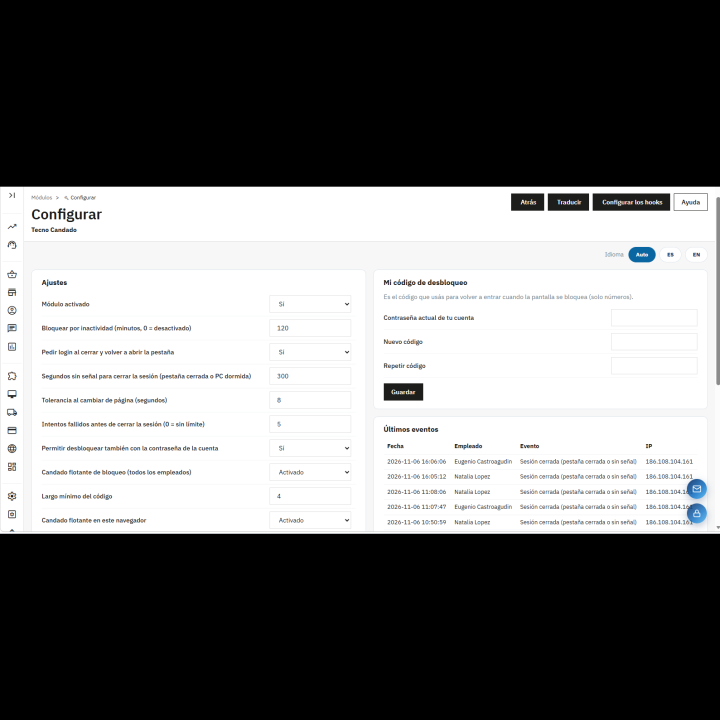
- Cada evento con fecha, empleado e IP, en un listado de últimos eventos dentro del panel.
|
|
| |
| |
⚙️ Panel de control a tu medida
- Interruptor para activar o desactivar todo el módulo.
- Todos los tiempos y límites se ajustan desde un solo panel, con valores recomendados desde la instalación.
- Sección “Cómo funciona” dentro del panel.
- Panel y pantalla de bloqueo en español e inglés, con selector Auto / ES / EN.
|
|
| |
✅ Ventajas
- Tus pedidos y datos de clientes protegidos si alguien se aleja de la computadora.
- Cada empleado con su propio código, sin compartir contraseñas.
- Un bloqueo que no se puede saltear tocando la pantalla del navegador.
- Registro de quién bloqueó, desbloqueó o falló, y desde qué IP.
|
| |
Requisitos
- PrestaShop 1.7 o superior.
- JavaScript activado en el navegador del backoffice.
- Importante: al desinstalar el módulo se eliminan los códigos de los empleados y el registro de eventos.
|